WindowsユーザーでOfficeを使っている人であれば、メールを利用するソフトはほぼOutlookだと思います。最近のOutlookはデフォルトフォントが遊ゴシックになり、やわらかい印象を与える感じになっています。
ただ個人的に、IT企業に勤めてた身としては、やはり、なぜかMSゴシックにしたくなってしまいます。笑
ということでoutlookのデフォルトフォント※変更のやり方をまとめておきます!
※新規メール作成時、返信メール作成時の標準フォントの設定
Office365-Outlookでの説明画面になります
メニューの[ファイル]をクリックしてメニューを開く
![[ファイル]からメニューを開く](https://wtechm.com/wp-content/uploads/2020/10/outlook_default_font_01.jpg)
上部のメニューの[ファイル]を選択してメニューを開いてください。
オプションをクリックする
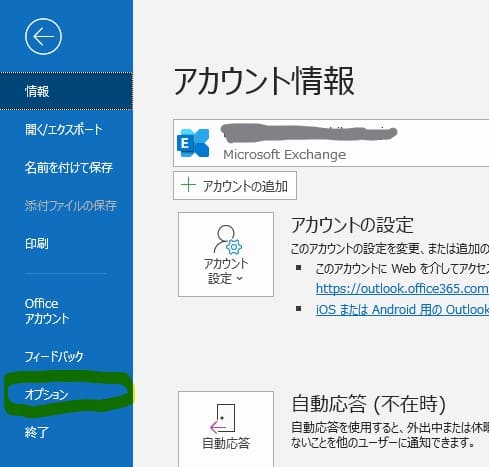
オプションをクリックしてください。こちらの画面はOfficeのバージョンによって大きく異なる場合があります。新しめのOffice以外を利用されている方は参考程度にご参照ください。
Outlookオプションからフォント設定を表示する

新規ウィンドウでOutlookオプション画面が表示されますので、左側メニューから[メール]を選択し、そのあと右側に表示された内容から[ひな形およびフォント]をクリックしてください。
[ひな形]タブから文字書式 画面を表示する

新規メッセージ(メール)作成時のフォントと、返信時のフォントは設定がわかれているので、2つの設定変更が必要になります。忘れずに変更してください。
フォントを設定する

フォントの種類、フォントサイズ、スタイル(装飾)、色などを設定することができます。色を設定する場合はほとんどないとは思いますが!
日本語用と英数字用のフォントが設定は同一にすることをオススメしています。メール内で突然フォント形式がかわるとそれが気になってメール内容に集中できない、みたいな人が稀にいるからです。笑
これらを設定して[OK]を押すと設定完了です。
Outlookを再起動(終了->起動)すると設定が反映します。